
Foto-Backup für Android · direkt auf USB
Android-Fotos direkt auf USB sichern.
Deine Fotos. Deine Kopie. Dein USB-Stick.
Du möchtest Android-Fotos auf USB sichern? FotoSafe führt dich durch eine lokale Kopie deiner Fotos und Videos, während die Originale auf deinem Handy bleiben.

Kostenlos installieren · Testlauf bis 100 Medien · kein Abo
Fair testen: Ein erfolgreicher Backup-Lauf mit bis zu 100 Fotos oder Videos ist kostenlos. Danach schaltet FotoSafe Pro weitere Läufe per einmaligem Google-Play-Kauf frei – ohne Abo.
Ein Backup, das du sehen kannst
Nicht irgendwo. Sondern dort, wo du es auswählst.
Ein Foto-Backup ohne Cloud gibt dir eine zusätzliche Kopie unter eigener Kontrolle. FotoSafe verschiebt nichts, löscht keine Originale und lädt deine Medien nicht hoch.
Mit FotoSafe kannst du Fotos sichern ohne PC und die Kopie auf einem selbst gewählten Speicher verwahren.
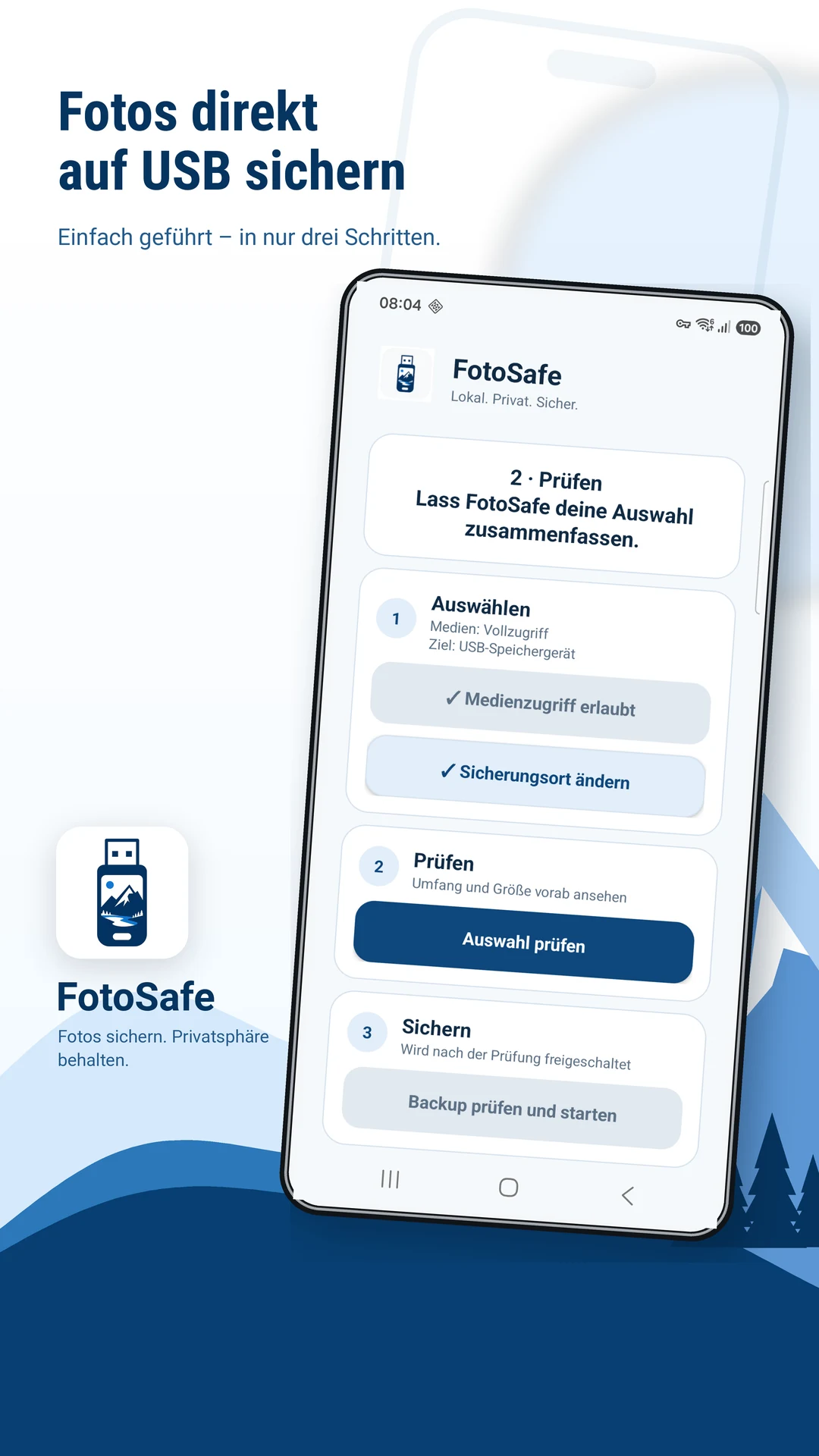
In drei nachvollziehbaren Schritten
Vom Handy auf USB – geführt statt geraten.
- 1
USB verbinden
USB-C-Stick direkt anschließen oder einen datenfähigen OTG-Adapter verwenden. Android muss den Speicher erkennen.
- 2
Auswahl prüfen
Wähle das USB-Ziel im Android-Dateidialog, um Fotos vom Handy auf USB-Stick sichern zu können, und kontrolliere die angezeigte Auswahl.
- 3
Kopieren & kontrollieren
Sicherung starten, Stick verbunden lassen und wichtige Kopien anschließend direkt am Zielmedium prüfen.
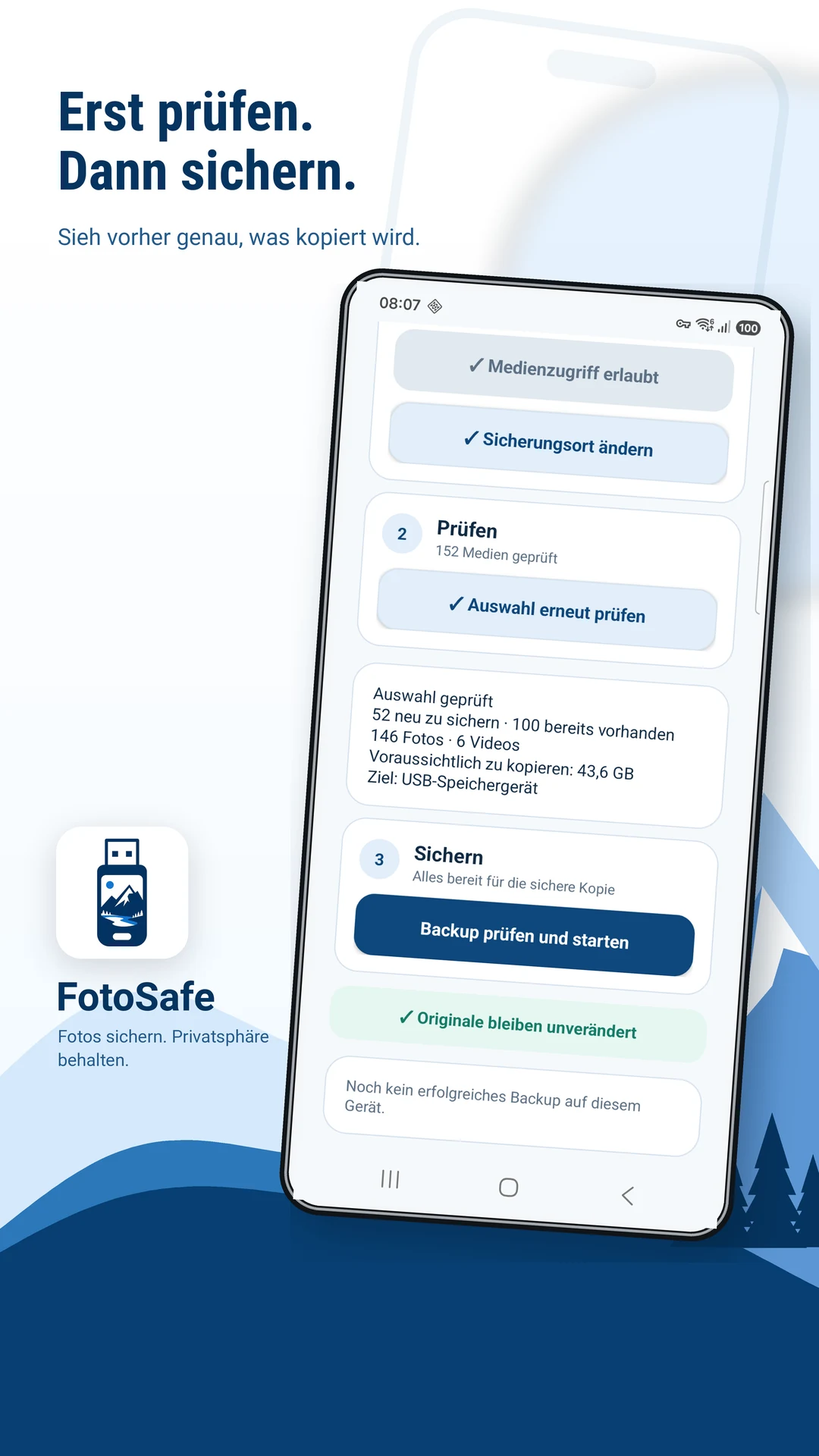
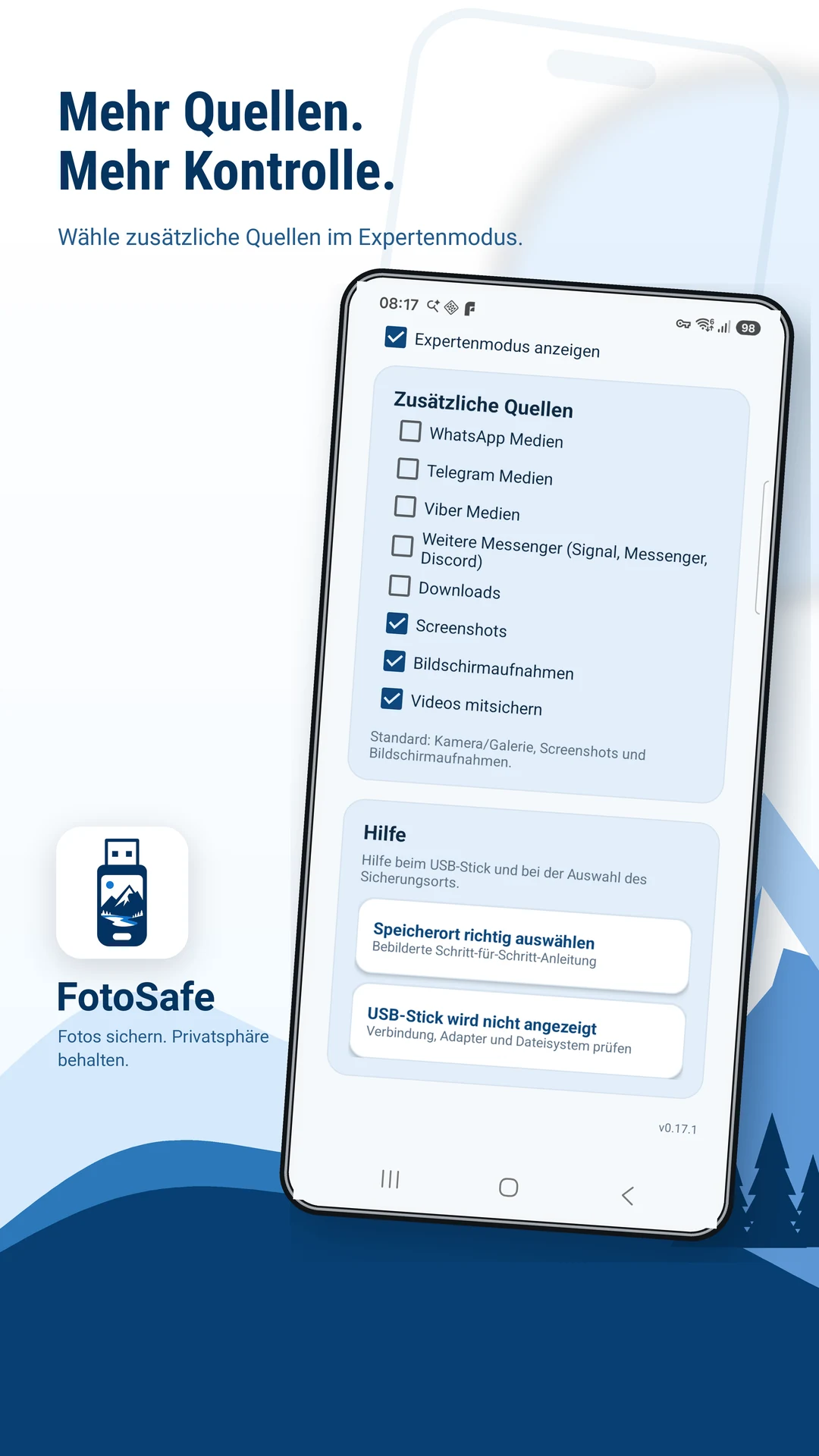
Echte App-Ansichten
Du siehst vor dem Start, was passiert.
FotoSafe zeigt Quelle, Ziel, neue Medien, bereits gesicherte Dateien und Datenmenge vor der Sicherung.
Eine zusätzliche lokale Kopie
Cloud und USB müssen kein Entweder-oder sein.
Eine USB-Sicherung gibt dir eine Kopie, die du selbst verwahrst und ohne Medien-Upload durch FotoSafe erstellst. Sie ist trotzdem nicht unzerstörbar: Bewahre wichtige Erinnerungen an mehr als einem Ort auf.
Sicherungsablauf ansehenWichtig zu wissen
Ein USB-Stick kann verloren gehen oder ausfallen. Prüfe die Dateien nach dem Kopieren und lösche Originale erst, wenn du mindestens eine weitere verlässliche Kopie hast.
Klarer Test. Klare Entscheidung.
Ein Lauf kostenlos.
Danach einmalig Pro.
Kostenloser Testlauf
Bis zu 100 Medien
Ein erfolgreicher Backup-Lauf. Nicht dauerhaft 100 Medien pro Lauf.
FotoSafe Pro
Einmaliger Kauf
Weitere Backup-Läufe ohne Abo. Den aktuellen Preis zeigt Google Play.
Kurz beantwortet
Das Wichtigste vor dem ersten Backup
Brauche ich einen Computer?
Nein. Das Ziel von FotoSafe ist die direkte Kopie vom kompatiblen Android-Handy auf einen erkannten USB-Speicher.
Werden Originale vom Handy gelöscht?
Nein. FotoSafe kopiert Medien und löscht die Originale nicht.
Brauche ich ein Konto oder Abo?
Kein zusätzliches FotoSafe-Konto und kein FotoSafe-Abo. Für Installation und Kauf über Google Play kann ein Google-Konto sowie eine Internetverbindung nötig sein.
Funktioniert jeder USB-Stick?
Das lässt sich nicht pauschal garantieren. Handy, Anschluss, OTG-Unterstützung, Adapter, Strombedarf und Dateisystem müssen zusammenspielen. Unsere Anleitung hilft bei der Prüfung.
Was passiert bei einer weiteren Sicherung?
Bereits gesicherte Dateien werden übersprungen. So kannst du nach neuen Aufnahmen erneut sichern.
Bereit für deine eigene Kopie?
USB anstecken.
FotoSafe ausprobieren.
Ein erfolgreicher Testlauf mit bis zu 100 Medien ist kostenlos.